Go Fly (harta din timpul zborului)
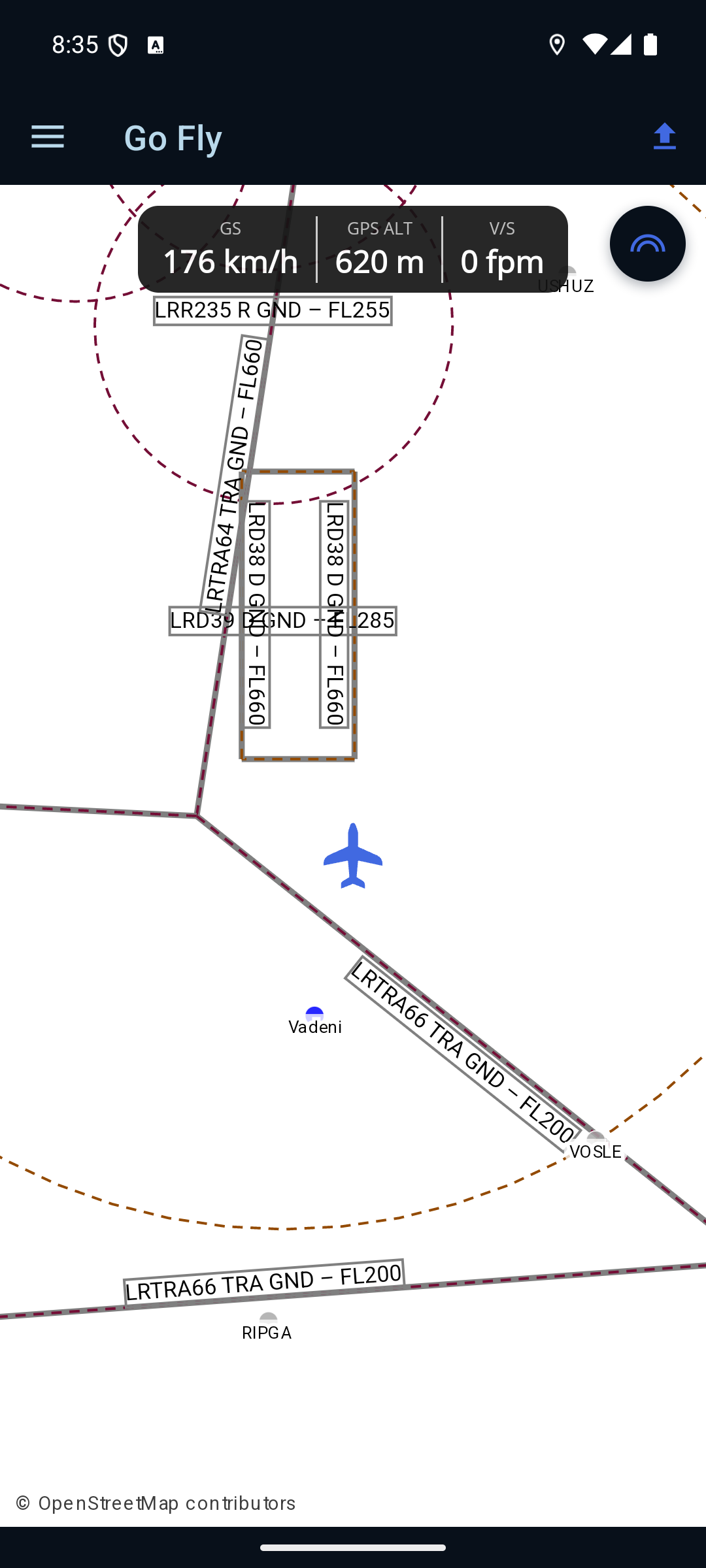
Harta care se mișcă odată cu tine, folosită în aer. Îți arată poziția în timp real pe harta spațiului aerian, te urmărește pe măsură ce înaintezi și îți afișează viteza la sol, altitudinea GPS și rata de urcare sau de coborâre. Se poate roti după direcția ta, ca drumul pe care mergi să fie mereu spre partea de sus, și te avertizează — pe ecran și cu sunet — înainte ca direcția ta să te ducă într-un spațiu aerian activ. Este, în mod intenționat, un afișaj, nu un editor — nu are țintă în centru, nici listă de puncte, nici bară de Add/Finish, așa că nimic de pe acest ecran nu poate schimba un plan de zbor în timp ce îl zbori.
Cum ajungi aici: pe două căi — deschizi meniul lateral și alegi Go Fly sau apeși butonul Go Fly din pagina de detalii a unui plan (primul buton din bara de acțiuni, atât la ciorne, cât și la planurile depuse). Go Fly se deschide ca ecran principal, deci nu are săgeată de întoarcere — te întorci prin meniul lateral.
Apasă iconița de ajutor (?) din bara de sus ca să arăți sau să ascunzi indiciul de pe ecran.
Banda de instrumente
O bandă îngustă, în partea de sus-centru a hărții, arată trei valori în timp real, în unitățile alese de tine din Settings → Pilot → Preferences:
- GS — viteza la sol, în noduri sau km/h. Este viteza față de sol, dată de GPS, nu viteza față de aer.
- GPS ALT — înălțimea ta dată de GPS, în picioare sau metri. Este numită GPS în mod intenționat: este o înălțime GNSS, nu o altitudine barometrică (QNH), și nu se va potrivi cu altimetrul tău. Pentru orice contează, folosește altimetrul.
- V/S — viteza pe verticală (rata de urcare sau de coborâre), în picioare/minut sau metri/secundă.
Până vine prima poziție, toate trei arată —, iar banda este estompată. O liniuță înseamnă încă nicio valoare; un 0 adevărat înseamnă că receptorul raportează zero — zbor la nivel constant sau stând pe loc. Prima poziție poate dura câteva secunde și poate fi mai puțin exactă decât cele care urmează, ceea ce este normal pentru un receptor care tocmai a pornit.
Cum te urmărește harta
- Simbolul aeronavei este poziția ta în timp real, rotită după direcția ta de deplasare — direcția în care te miști cu adevărat față de sol, măsurată de la nord.
- Harta te urmează. Prima poziție centrează harta la o mărire rezonabilă de pornire; după aceea, fiecare poziție recentrează harta, dar păstrează mărirea la care ai adus-o tu, așa că poți mări pentru detalii și rămâi urmărit. Nu există buton de recentrare, fiindcă harta nu se oprește niciodată din urmărit.
- Sub aproximativ 2 noduri, direcția este ținută pe loc, nu urmărită. Un receptor care stă pe loc raportează o direcție practic întâmplătoare, care ar învârti simbolul pe platformă; în schimb, se păstrează ultima direcție în care chiar te-ai mișcat.
- Poziția nu este niciodată ghicită. Simbolul stă doar acolo unde l-a pus o poziție reală — nu se face navigație estimată între poziții.
Cardul Settings
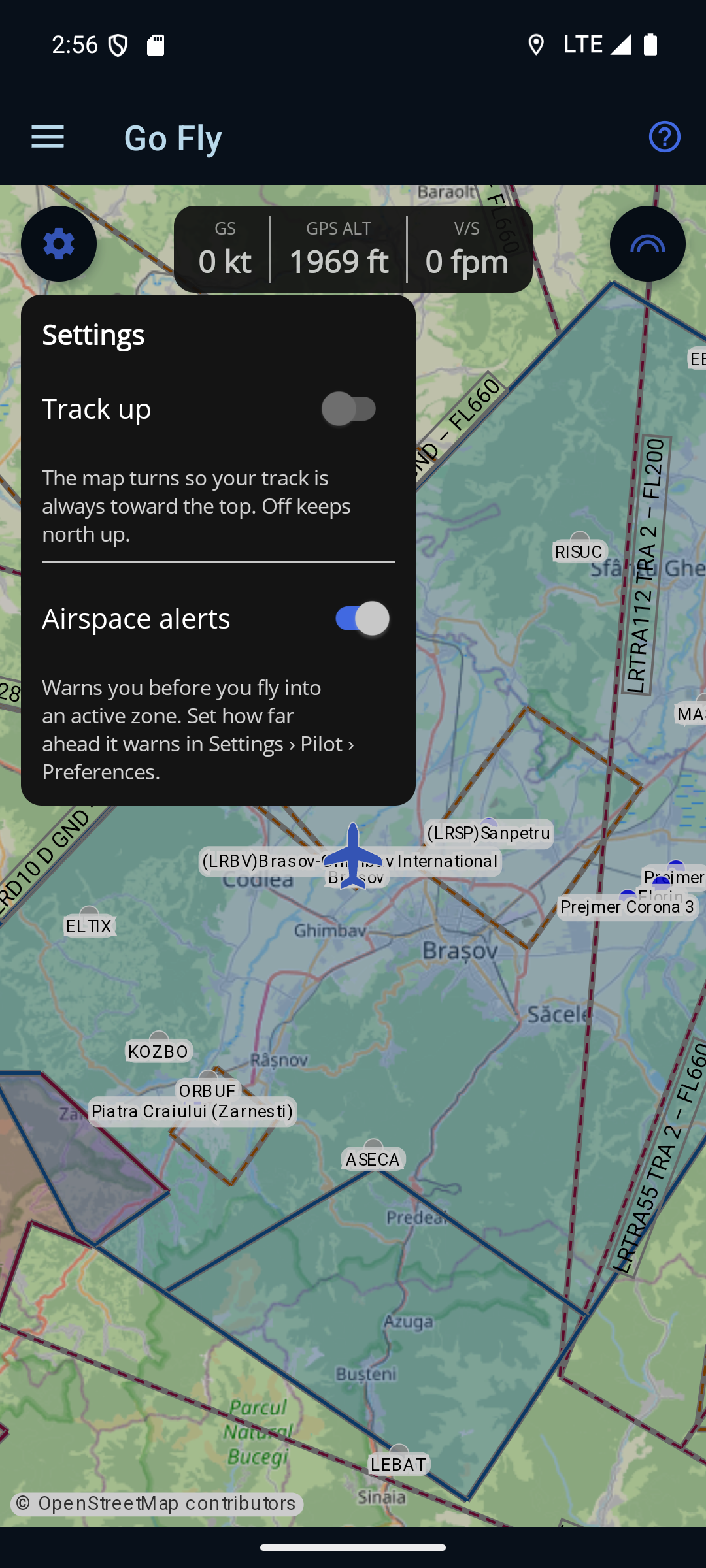
Apasă butonul cu roată dințată din colțul din stânga sus — oglinda butonului de straturi din dreapta — ca să deschizi cardul Settings. El ține cele două setări de afișare pe care chiar ai vrea să le schimbi în aer: Track up și Airspace alerts, amândouă descrise mai jos.
Cele două carduri s-ar întâlni în mijlocul unui ecran de telefon, așa că deschiderea unuia îl închide pe celălalt, iar o apăsare pe fundalul estompat îl închide pe oricare. Amândouă setările sunt ținute minte între sesiuni — le pui o dată și sunt acolo și la zborul următor.
Track up
Cu Track up pornit, harta se rotește astfel încât direcția în care te miști să fie mereu spre partea de sus a ecranului, iar simbolul aeronavei stă cu botul în sus. Cu el oprit, nordul rămâne sus și se rotește simbolul în schimb. Ce preferi ține de tine — track up se potrivește cu ce vezi pe geam, north up se potrivește cu harta.
- Alegerea North up îndreaptă harta o dată, apoi o lasă în pace. Nu ține harta pe nord la fiecare poziție. Este intenționat: poți roti harta cu două degete, iar o setare care ar reîndrepta-o o dată pe secundă s-ar lupta cu tine.
- Etichetele spațiului aerian rămân lizibile la orice rotire. Numele zonelor și limitele lor pe verticală sunt ținute cu susul în sus în timp ce harta se rotește, ca să nu ajungă niciodată invers. Numele de localități de pe harta de bază vin de la OpenStreetMap și se rotesc odată cu ea — diferența aceasta este de așteptat, nu este o defecțiune.
- Harta se rotește doar când direcția ta se schimbă cu adevărat. O direcție dată de GPS se plimbă cu un grad-două de la o poziție la alta; schimbările mici sunt ignorate, în loc să miște harta în fiecare secundă, pe tot parcursul croazierei.
Avertizările de spațiu aerian
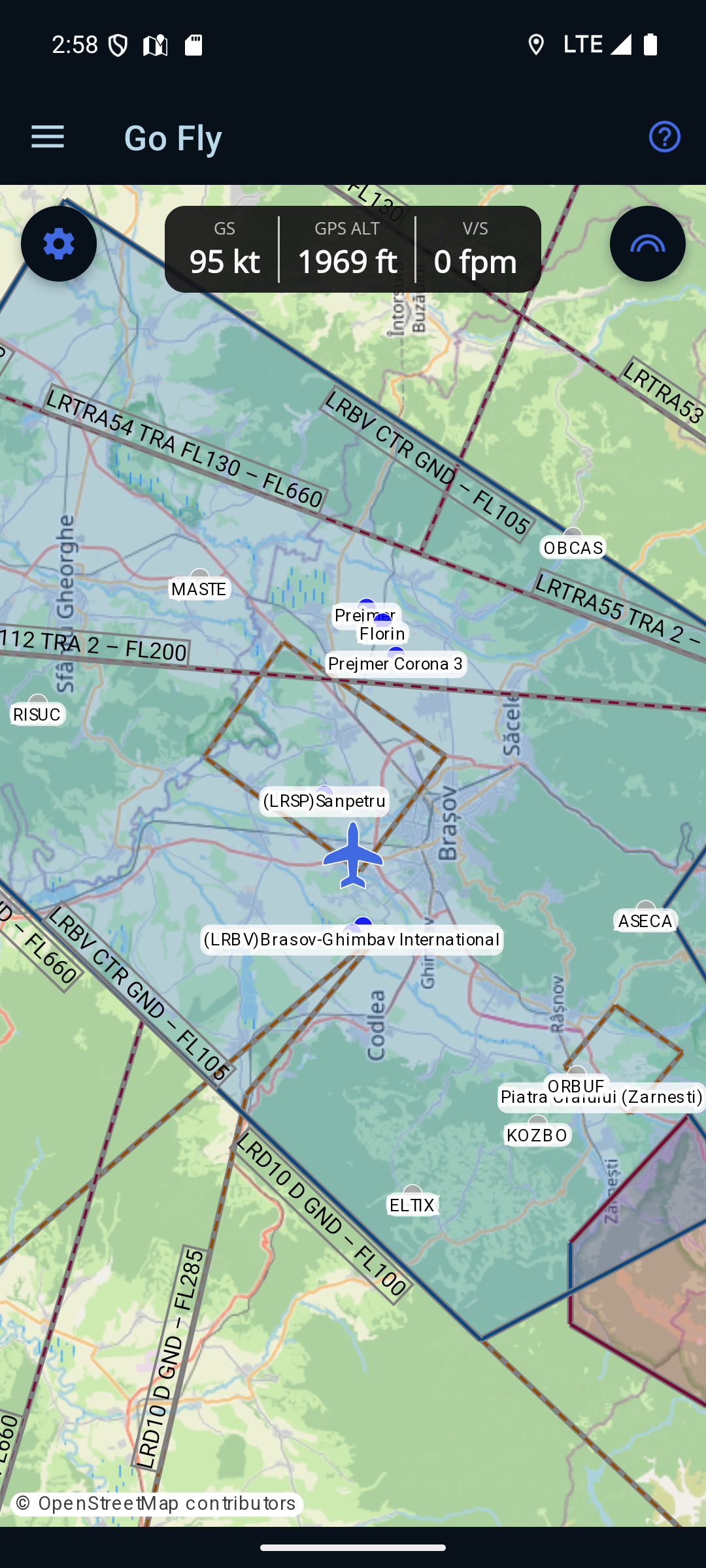
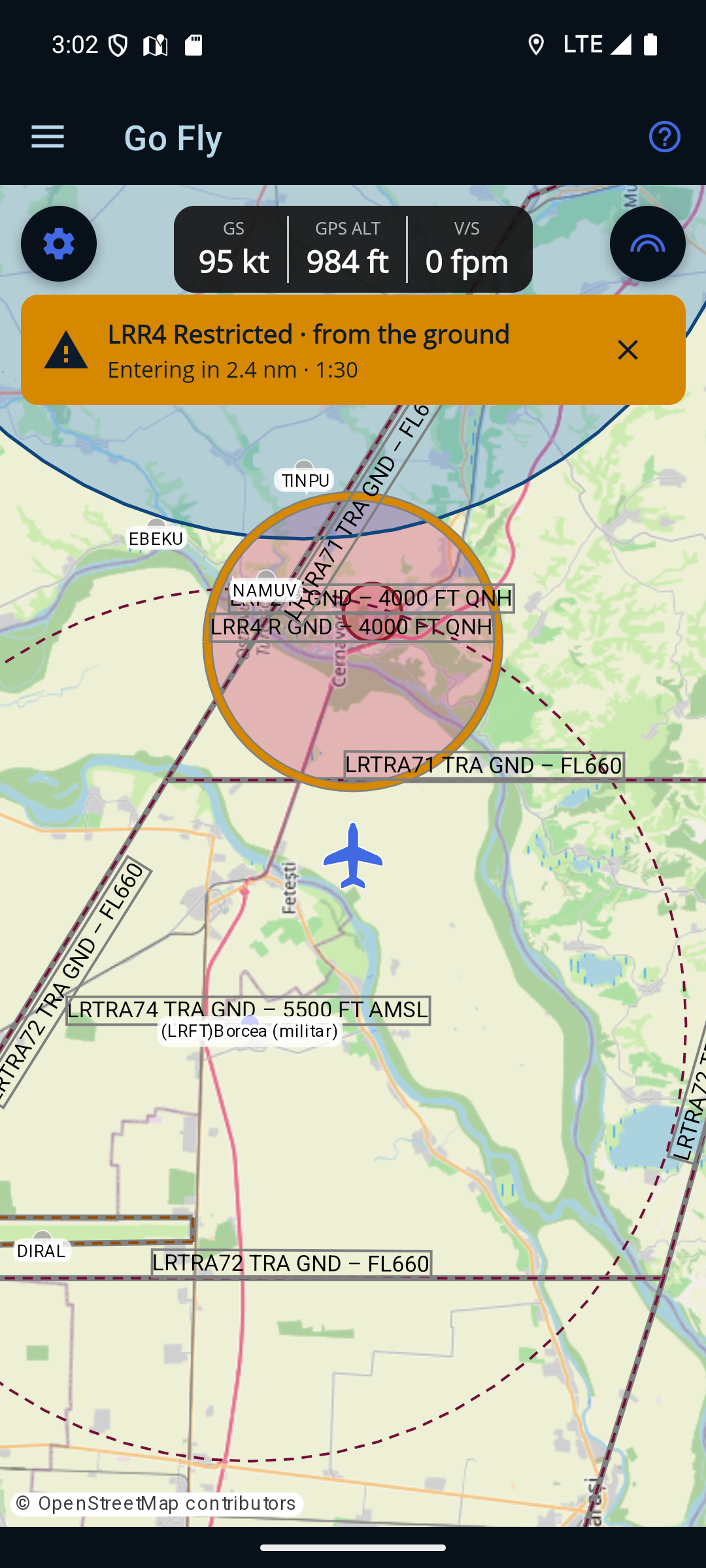
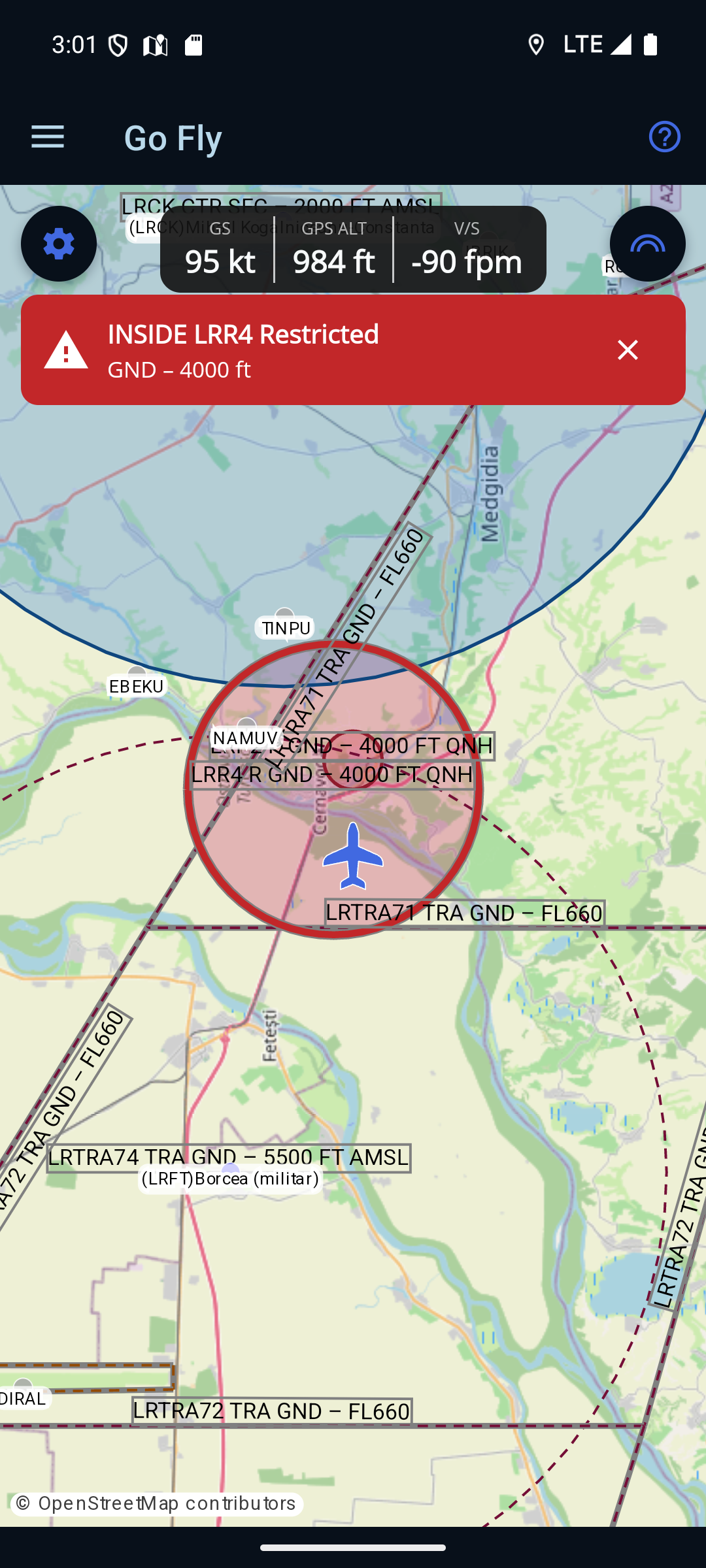
Ro Flight îți urmărește poziția și altitudinea în raport cu spațiul aerian din jur și te avertizează înainte ca direcția ta să te ducă într-o zonă activă — și încă o dată, dacă intri în ea. Avertizarea este o bandă colorată în capul hărții, un sunet și zona conturată pe hartă în aceeași culoare, așa că banda și harta spun mereu același lucru. Avertizările sunt pornite implicit; comutatorul este pe cardul Settings, de mai sus.
Cele două niveluri
- Te apropii — chihlimbariu. Direcția ta te-ar duce în zonă în timpul de avertizare. Banda o numește și spune de unde începe pe verticală — de exemplu LRR4 Restricted · from the ground sau · above 1,500 ft, pentru o zonă care începe mai sus — iar rândul de dedesubt spune cât de departe și în cât timp: Entering in 2.4 nm · 1:30.
- Ești înăuntru — roșu. Ești în ea. Titlul începe chiar cu cuvântul — INSIDE LRR4 Restricted — iar rândul de dedesubt dă întinderea pe verticală a zonei, fiindcă atunci contează dacă urcarea sau coborârea te scoate din ea.
Despre ce te avertizează și când
- Doar despre categoriile pe care le-ai lăsat pornite. Avertizarea citește același filtru ca panoul Airspace, așa că ascunderea unei categorii acolo înseamnă că ești de acord să nu ți se spună despre ea. Ce este pe hartă este ce avertizează.
- Doar despre spațiul aerian care este cu adevărat activ — zone permanent active și zone activate de un NOTAM. O zonă care este pe hartă, dar rece, nu avertizează.
- Un sunet pentru fiecare avertizare, nu unul pe secundă. Distanța care scade este aceeași avertizare. Un sunet nou înseamnă că s-a schimbat ceva: altă zonă sau aceeași zonă, trecând de la apropiere la intrare.
- Apasă ✕ ca să închizi o avertizare pe care ai văzut-o și de care te-ai ocupat. Se oprește doar acea zonă, la acel nivel; orice altceva avertizează în continuare.
- Cu cât timp înainte te avertizează stabilești tu — de la 1 la 4 minute, din Settings → Pilot → Preferences. Implicit sunt 2 minute.
- Stând pe loc, nu îți va prezice o apropiere — sub aproximativ 10 noduri, direcția dată de GPS este întâmplătoare, deci nu există o direcție cu sens de proiectat. Îți spune totuși dacă ești înăuntrul unei zone, fiindcă pentru asta este de ajuns poziția.
- Înălțimea cu care compară este altitudinea ta GPS, nu altimetrul. Plafoanele inferioare ale spațiului aerian sunt publicate în raport cu altitudinea barometrică, iar cele două pot să difere cu câteva sute de picioare. Ro Flight lasă, în mod intenționat, o marjă largă, ceea ce înseamnă că uneori te va avertiza despre spațiu aerian pe sub care, de fapt, treci confortabil. Este un compromis ales anume — o avertizare în plus costă mai puțin decât una lipsă.
- Se uită înainte, pe direcția ta, nu în sus sau în jos. Dacă ești deja pe sub o zonă și urci spre ea, nu vei fi avertizat până când altitudinea ta nu se apropie de plafonul ei inferior.
Spațiul aerian și zonele NOTAM
Harta desenează același spațiu aerian special de pe hartă și aceleași zone NOTAM active ca harta rutei, fiecare hașurată, conturată și etichetată cu numele și limitele ei pe verticală (de exemplu LRD38 D GND – FL660). Aerodromurile de plecare și de destinație și punctele publicate sunt arătate ca niște ace mici, pentru orientare — sunt desenate mai șters decât pe harta de planificare, fiindcă aici subiectul este aeronava și spațiul aerian din jurul ei.
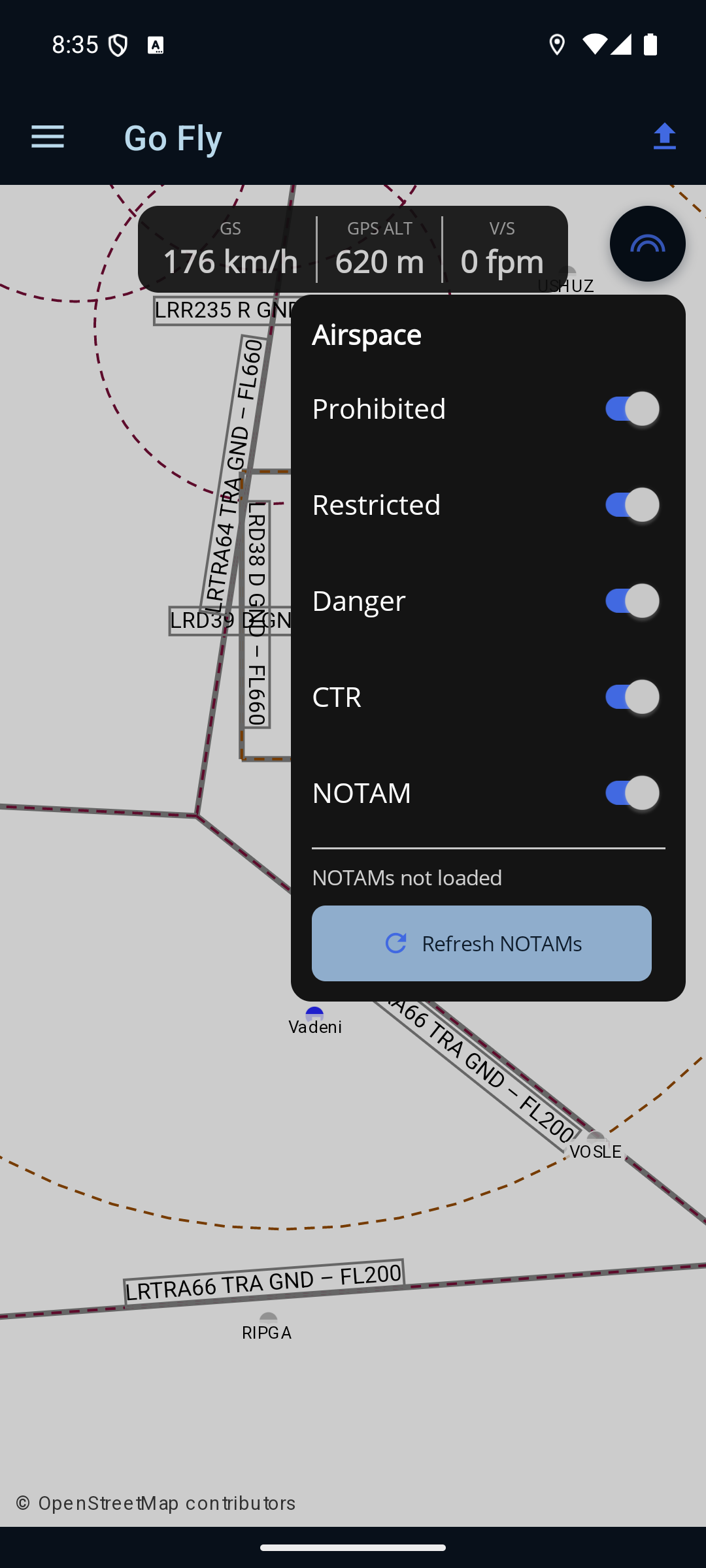
Apasă butonul de straturi (dreapta sus) ca să deschizi panoul Airspace și să alegi ce feluri de zone se desenează — Prohibited, Restricted, Danger, CTR și NOTAM. Sub comutatoare, un rând arată cât de proaspete sunt datele NOTAM (NOTAMs not loaded, NOTAMs · updated just now, NOTAMs · updated 3h ago și așa mai departe), iar Refresh NOTAMs aduce setul cel mai nou și redesenează. Reîmprospătarea are nevoie de conexiune la date; fără ea, aplicația îți spune, în loc să îți arate în tăcere zone învechite.
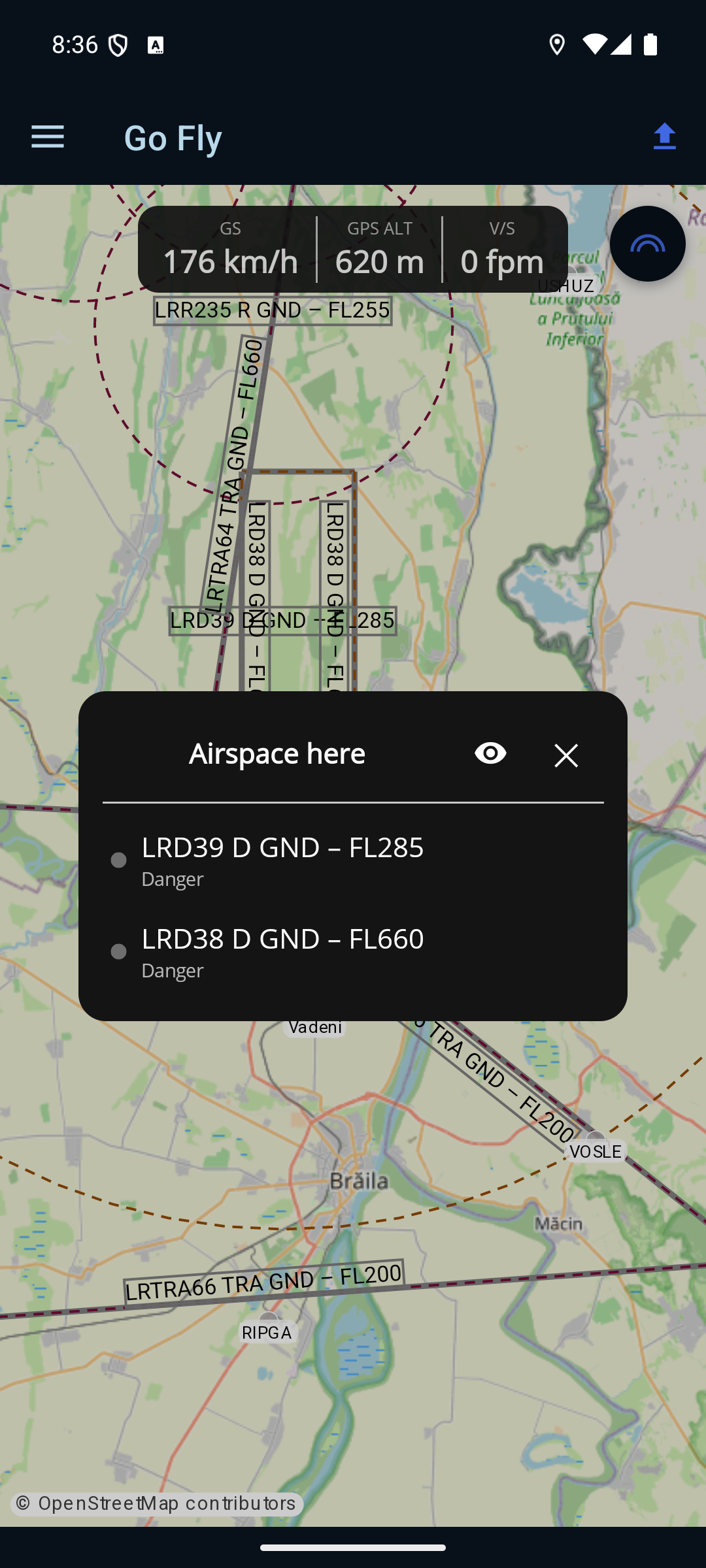
Apasă lung oriunde pe hartă ca să deschizi un card „Airspace here”, cu fiecare zonă stivuită sub acel punct, începând cu cea cu plafonul inferior cel mai jos, fiecare cu categoria ei. Apasă un rând pentru detalii — limitele pe verticală, intervalul activ în acel moment și NOTAM-ul întreg, acolo unde se aplică unul. Butonul cu ochi estompează cardul, ca să vezi zona evidențiată pe hartă; ‹ Back te întoarce la listă, iar × îl închide.
Locația și bateria
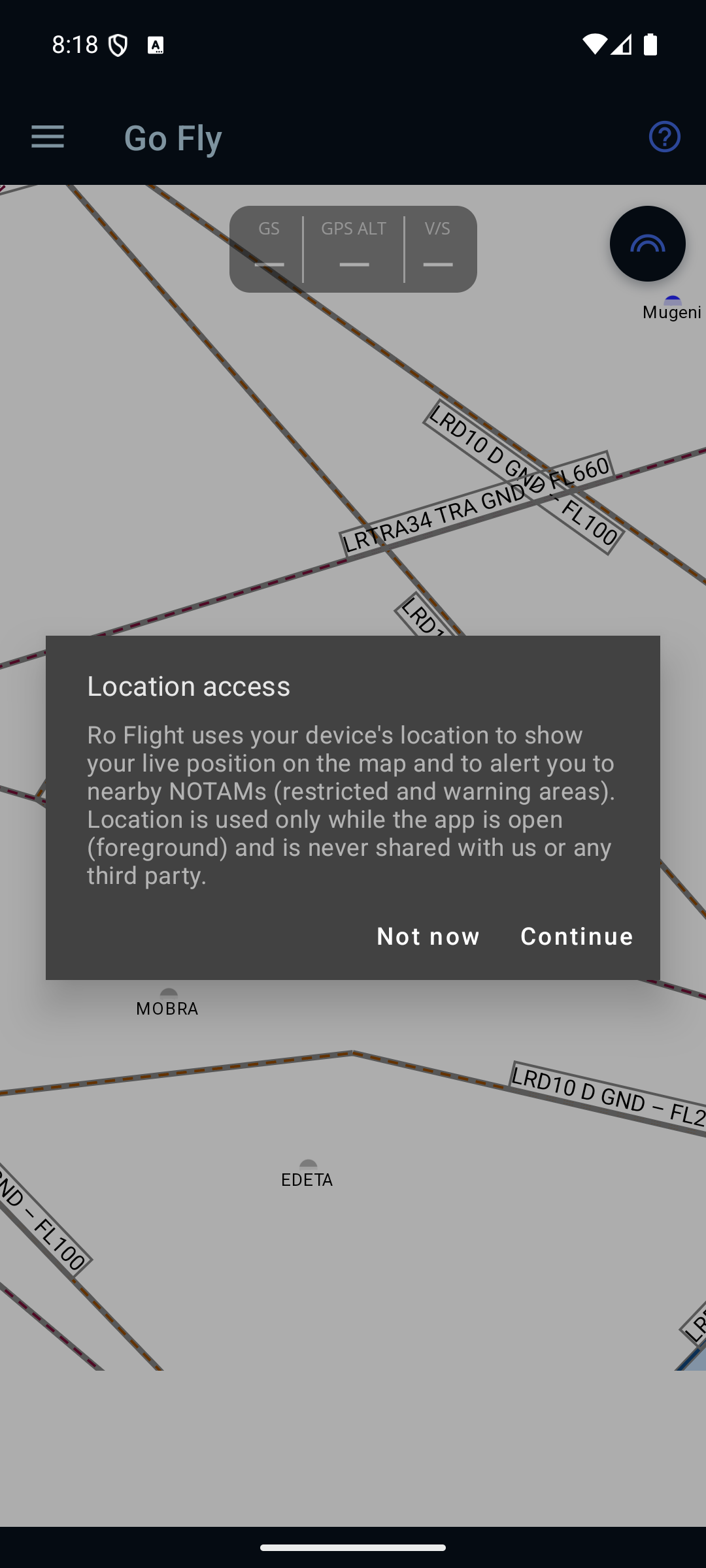
Prima dată când deschizi Go Fly, Ro Flight îți explică de ce are nevoie de poziția ta, înainte ca telefonul să îți ceară permisiunea. Textul apare în aplicație în engleză, așa că este redat aici cuvânt cu cuvânt:
Location access. Ro Flight uses your device's location to show your live position on the map and to alert you to nearby NOTAMs (restricted and warning areas). Location is used only while the app is open (foreground) and is never shared with us or any third party.
Alege Continue și apoi permite locația cât timp folosești aplicația. (Not now lasă harta să funcționeze, fără poziție.)
- GPS-ul merge doar cât timp acest ecran este deschis. Dacă ieși din Go Fly, se oprește — aplicația nu te urmărește în fundal.
- Ecranul este ținut aprins cât timp Go Fly este deschis, ca harta să nu se stingă în mijlocul unui segment. Așteaptă-te ca bateria să se consume mai repede decât de obicei; pe un segment lung, un încărcător este o idee bună.
Scrisul mărunt de pe hartă
- Fără bară de scară. Locul din sus-centru pe care l-ar lua o bară de scară este al benzii de instrumente; harta de planificare își păstrează bara de scară.
- © OpenStreetMap contributors stă în colțul din stânga-jos și se poate apăsa — deschide pagina de drepturi de autor OpenStreetMap. Harta de bază este OSM, iar creditul este o condiție a folosirii ei.
- Porțiunile de hartă pe care le-ai privit deja rămân disponibile 30 de zile, așa că o bucată de drum fără semnal nu îți lasă harta goală. Este o memorie temporară, nu o descărcare pentru offline — terenul pe care nu l-ai privit niciodată va rămâne gol.
← Înapoi la manual · Vezi și: Getting Started →