Date — salvare și mutare
Pagina Date strânge tot ce ai pregătit în Ro Flight — profilurile de aeronavă, planurile de zbor salvate și profilul de pilot — într-un singur fișier. Folosește-o ca să ai o copie de siguranță sau ca să muți totul când treci pe un dispozitiv nou.
Cum ajungi aici: deschide meniul lateral și alege Date.
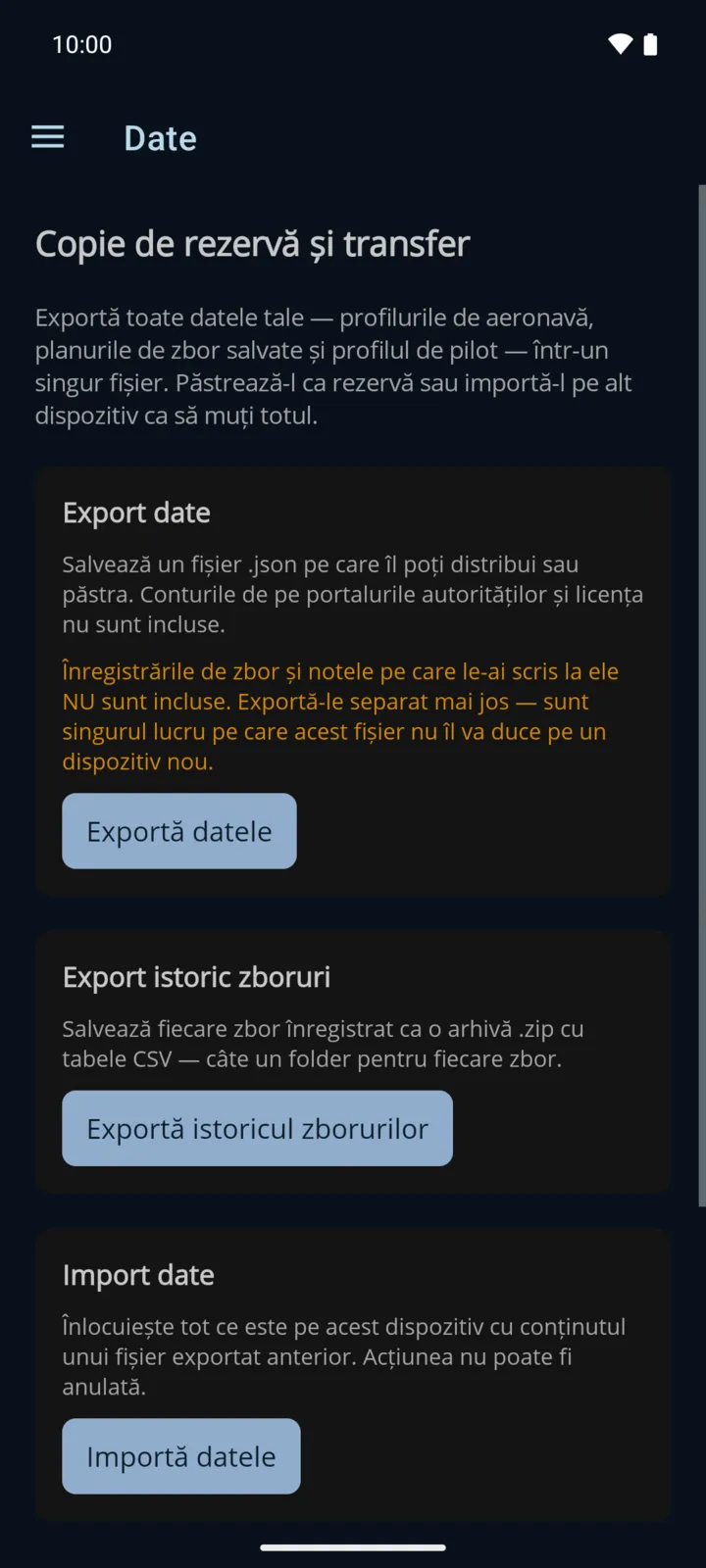
Export date
Apasă Exportă datele ca să se scrie totul într-un fișier .json.
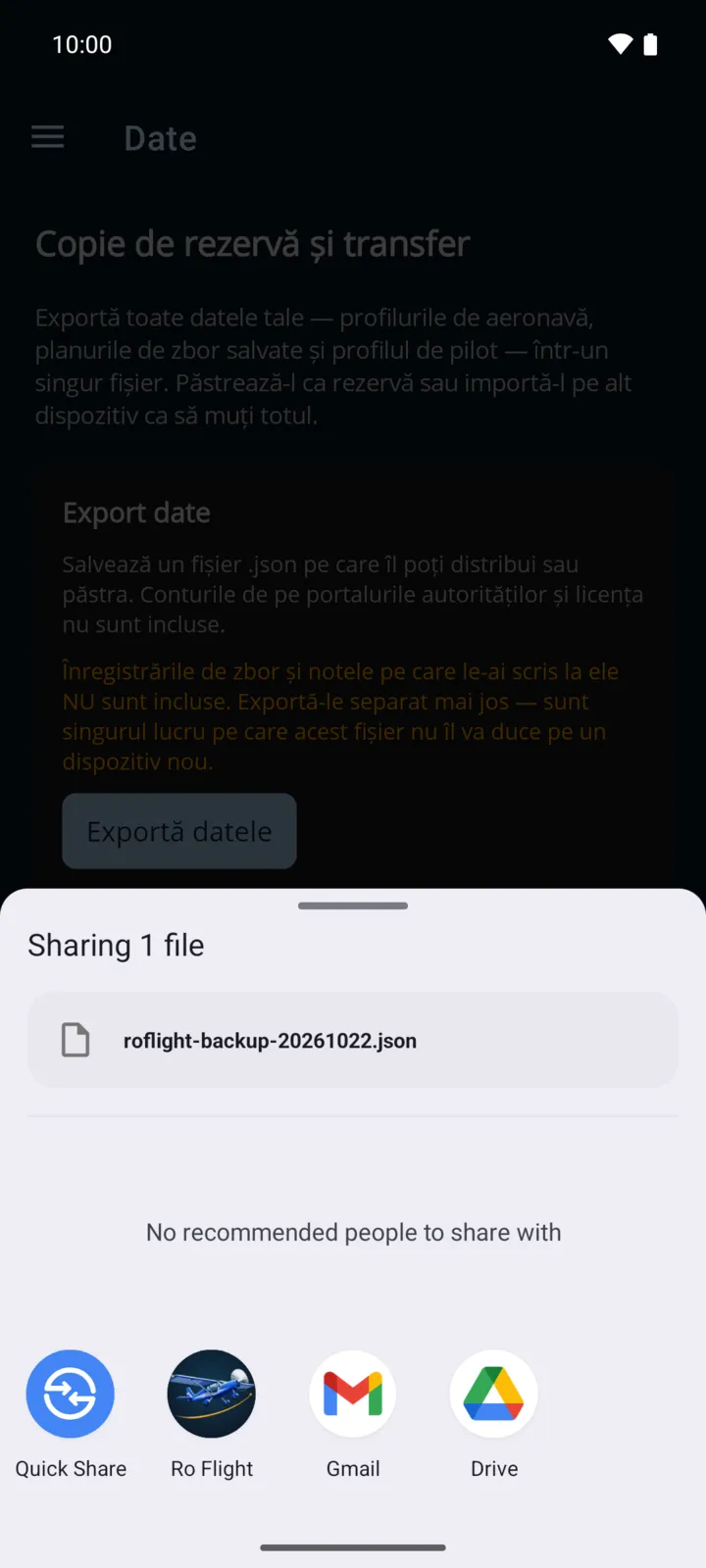
Ro Flight îl dă mai departe meniului de partajare al dispozitivului, cu numele
roflight-backup-AAAALLZZ.json, așa că îl poți salva în Drive sau în Files, ți-l
poți trimite pe e-mail sau îl poți trimite direct pe alt dispozitiv — unde vrei să ții copia.
Export istoric zboruri
Fișierul de salvare nu duce cu el înregistrările
de zbor și nici notele pe care le-ai scris la ele; cardul Export date spune asta cu
portocaliu. Apasă Exportă istoricul zborurilor ca să salvezi fiecare zbor
înregistrat ca o arhivă .zip cu tabele CSV, câte un folder pentru fiecare zbor.
Te întreabă întâi, fiindcă fișierul conține traiectoria completă a fiecărui zbor, fiecare
poziție cu ora ei, apoi dă fișierul meniului de partajare.
Ro Flight nu poate importa acest fișier, așa că înregistrările nu revin în Jurnal de zbor pe un dispozitiv nou. Păstrează fișierul dacă vrei traiectoriile.
Import date
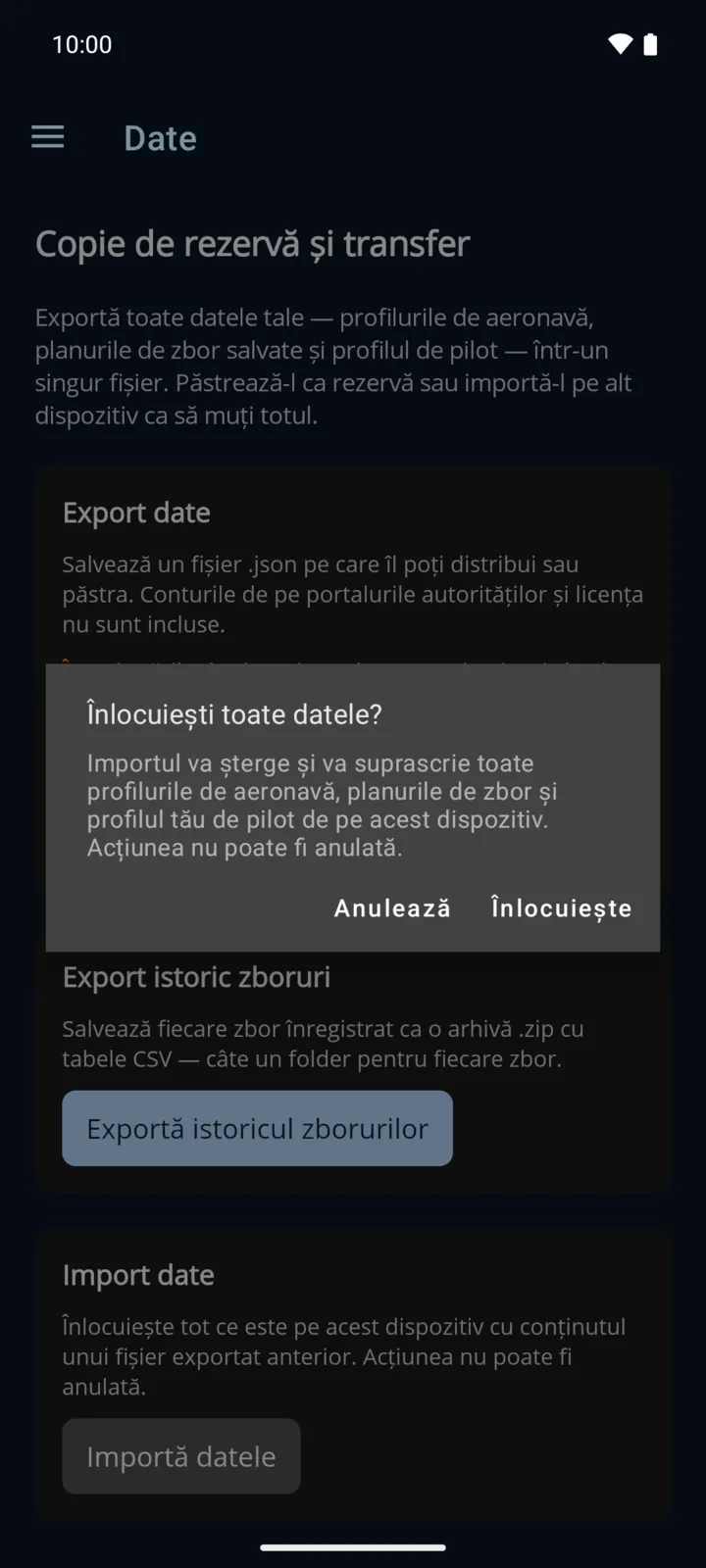
Apasă Importă datele și alege un fișier de salvare exportat mai devreme. Fiindcă importul înlocuiește tot ce se află acum pe dispozitiv, Ro Flight îți cere întâi să confirmi, printr-o fereastră „Înlocuiești toate datele?” — se suprascriu toate profilurile de aeronavă, toate planurile de zbor și profilul de pilot, iar acest lucru nu poate fi anulat. Alege Înlocuiește ca să mergi mai departe sau Anulează ca să te retragi.
Importul șterge marcajul „Cont verificat” pentru ambele autorități, chiar și pe același dispozitiv. Așa că, după un import, du-te în pagina Profilul pilotului, scrie datele contului pentru fiecare autoritate la care depui și apasă din nou Verifică contul în acea secțiune, înainte să depui ceva.
Ștergerea contului
Ultimul card șterge cu totul contul tău Ro Flight. Apasă Șterge contul, scrie-ți parola ca să confirmi că tu ești și confirmă avertismentul. Acest lucru nu poate fi anulat.
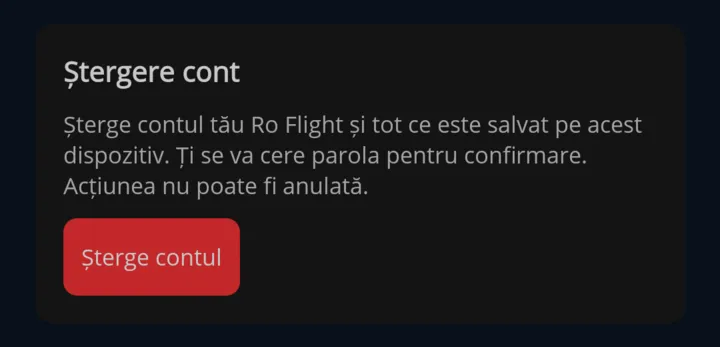
Ștergerea face două lucruri deodată:
- Contul tău este șters — adresa de e-mail, parola și licența.
- Tot ce este pe acest dispozitiv este șters — profilurile de aeronavă, planurile de zbor, profilul de pilot, conturile de portal și setările.
Un singur lucru rămâne, și este în favoarea ta: o înregistrare care nu identifică pe nimeni — fără e-mail, fără nume — ține evidența dreptului de licență în sine. Dacă te înregistrezi din nou cu aceeași adresă, licența rămasă vine înapoi cu tine, în loc să se piardă.
Ștergerea contului nu anulează niciun plan de zbor pe care l-ai depus deja. Un plan depus la ROMATSA sau la AACR trăiește în sistemul lor, nu pe dispozitivul tău — închide-l sau anulează-l întâi la autoritate (vezi Detaliile planului), fiindcă, odată șterse planurile de pe dispozitiv, aplicația nu mai poate face asta pentru tine.