Formularul planului
Aici creezi un plan de zbor nou sau modifici o ciornă existentă. Sunt două moduri: Zonă, pentru un zbor simplu care începe și se termină în același loc, și Traseu, pentru o rută între două aerodromuri, cu puncte pe traseu, dacă vrei. În josul paginii poți fie să salvezi o ciornă, fie să depui planul la autoritatea aleasă de tine — ROMATSA sau AACR.
Cum ajungi aici: apeși + în lista Planuri de zbor, ca să începi un plan nou, sau apeși Editează în pagina de detalii a unei ciorne.
Apasă iconița de ajutor (?) din bara de sus ca să arăți sau să ascunzi indiciul de pe ecran.
Alegerea aeronavei
Primul rând al formularului este un selector Aeronavă, cu profilurile de aeronavă pe care le-ai salvat. Alege-o pe cea cu care zbori — ea devine aeronava activă, folosită ca să se construiască planul (este aceeași alegere pe care o poți face din Setări → Aeronavă).
Alegerea modului
Sub selectorul de aeronavă, un comutator trece între Traseu și Zonă. Alege întâi modul, fiindcă el schimbă ce câmpuri se văd.
Modul Zonă
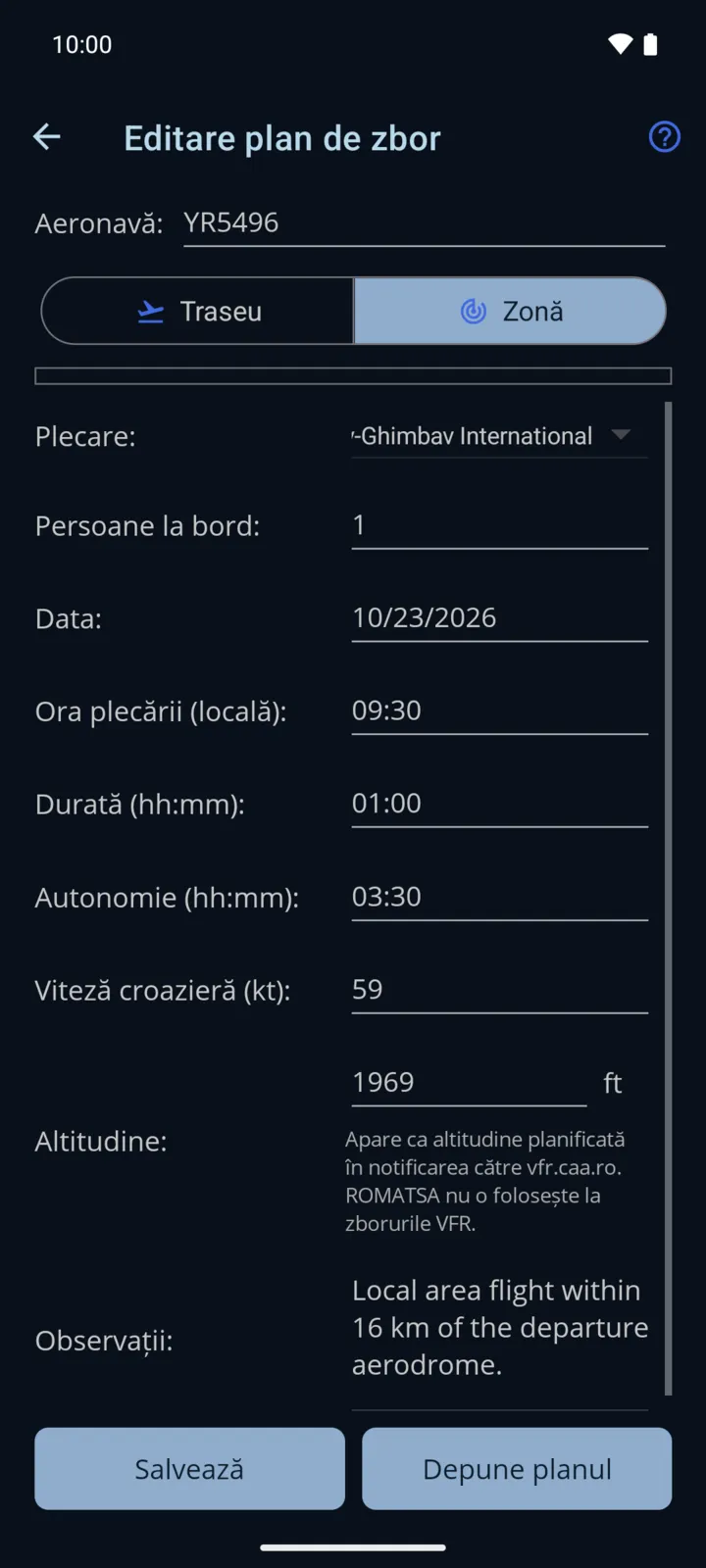
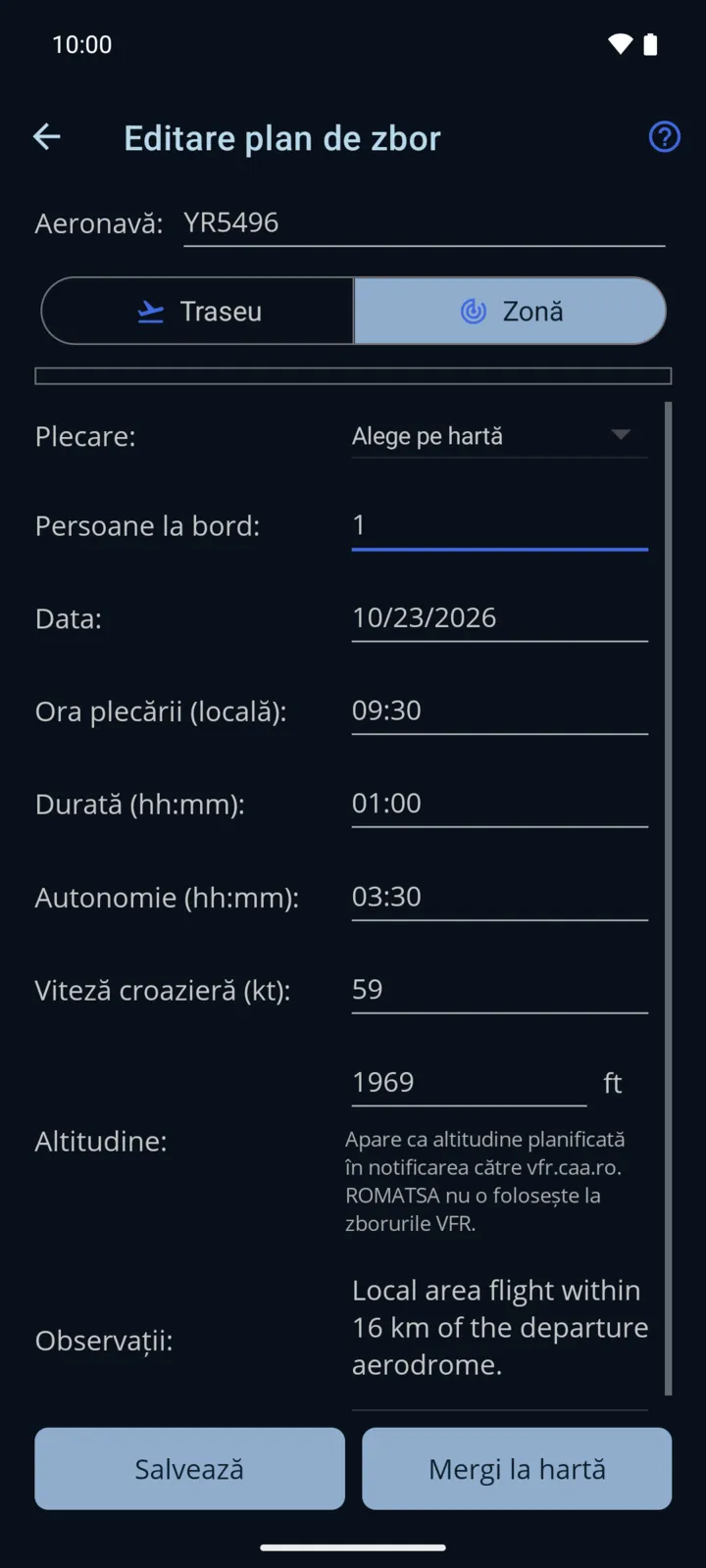
Folosește modul Zonă pentru activitate într-o singură zonă (plecarea și destinația sunt același loc). Câmpurile lui sunt:
- Plecare. Aerodromul de pe care zbori (și pe care te întorci). Obligatoriu.
- Persoane la bord. Câți oameni sunt la bord. Obligatoriu.
- Data. Data zborului.
- Ora plecării (locală). Ora locală de plecare de la locul de staționare.
- Durată (hh:mm). Cât ai de gând să zbori.
- Autonomie (hh:mm). Cât îți ajunge combustibilul. Obligatoriu.
- Viteză croazieră. Viteza ta de croazieră, în unitatea aleasă de tine (kt sau km/h — se pune din Setări → Pilot → Preferințe). Obligatorie.
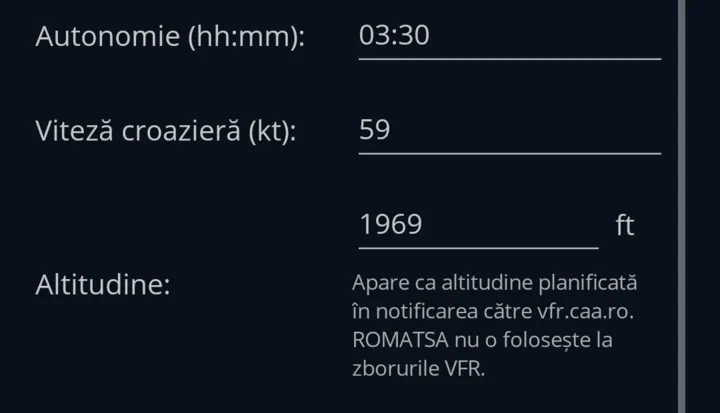
- Altitudine. Altitudinea ta de croazieră — vezi mai jos.
- Observații. Note în text liber pentru planul de zbor (poți scrie pe mai multe rânduri). În modul Zonă, câmpul vine completat cu nota de zbor local.
Altitudinea de croazieră
Fiecare plan se depune ca zbor VFR. Scrie la Altitudine altitudinea la care ai de gând să zbori în croazieră, în unitatea aleasă de tine (metri sau picioare). Este obligatorie în ambele moduri:
- O notificare pe vfr.caa.ro cere o altitudine la fiecare depunere. Într-un plan de zbor ROMATSA, nivelul este depus ca literele VFR. Indiciul de pe ecran o spune: „Apare ca altitudine planificată în notificarea către vfr.caa.ro. ROMATSA nu o folosește la zborurile VFR.”
- Este și nivelul la care se zboară fiecare tronson al rutei pe profilul terenului, dacă nu îi dai unui tronson propriul nivel acolo (vezi Harta rutei).
Altitudinea trebuie să fie între 0 și 3 048 m (0–10 000 ft). Dacă iese din interval, apare o notă roșie și ambele butoane rămân dezactivate.
Modul Traseu
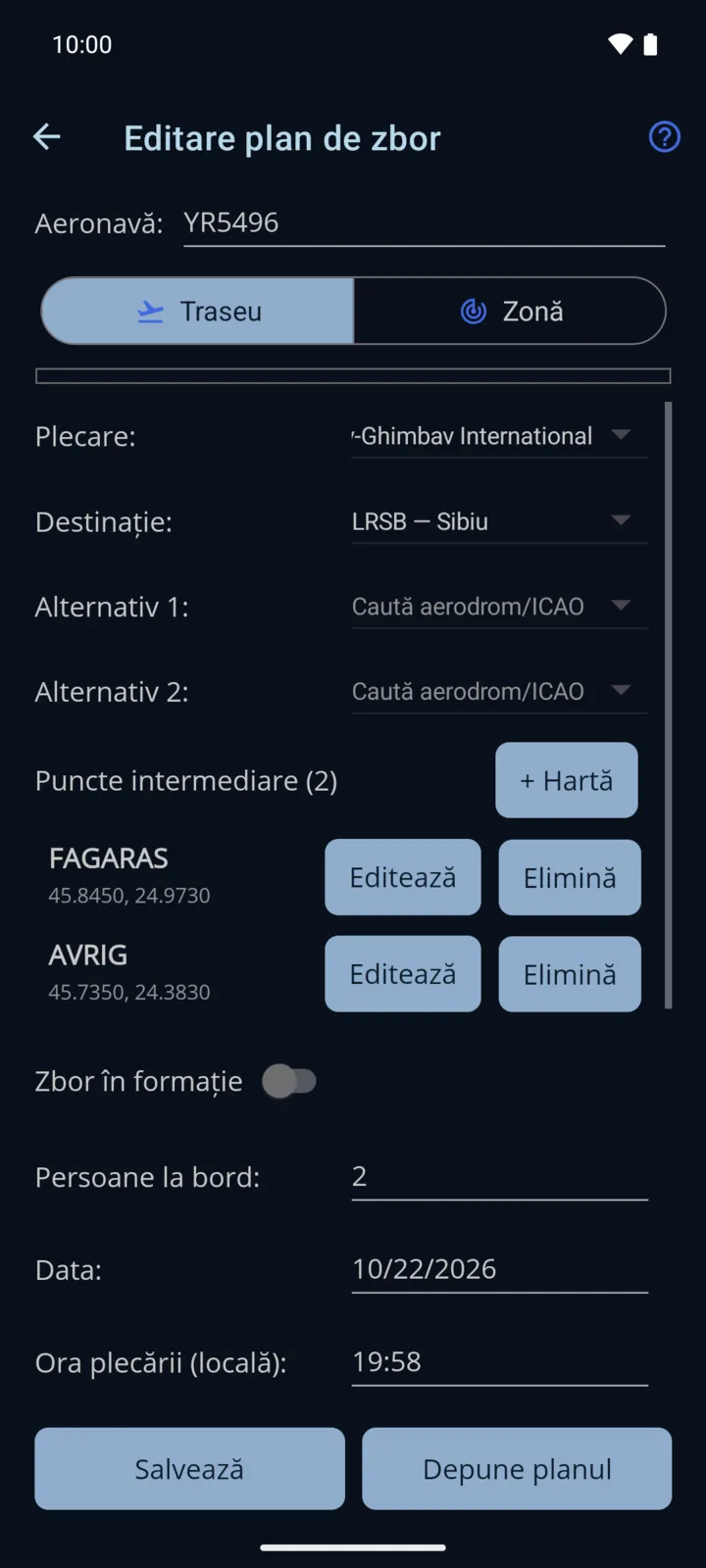
Folosește modul Traseu pentru o rută între două aerodromuri. Are aceleași câmpuri de zbor ca modul Zonă, plus:
- Plecare și Destinație. Aerodromurile de pe care pleci și pe care ajungi. Amândouă obligatorii.
- Alternativ 1 și Alternativ 2. Aerodromuri de rezervă, opționale.
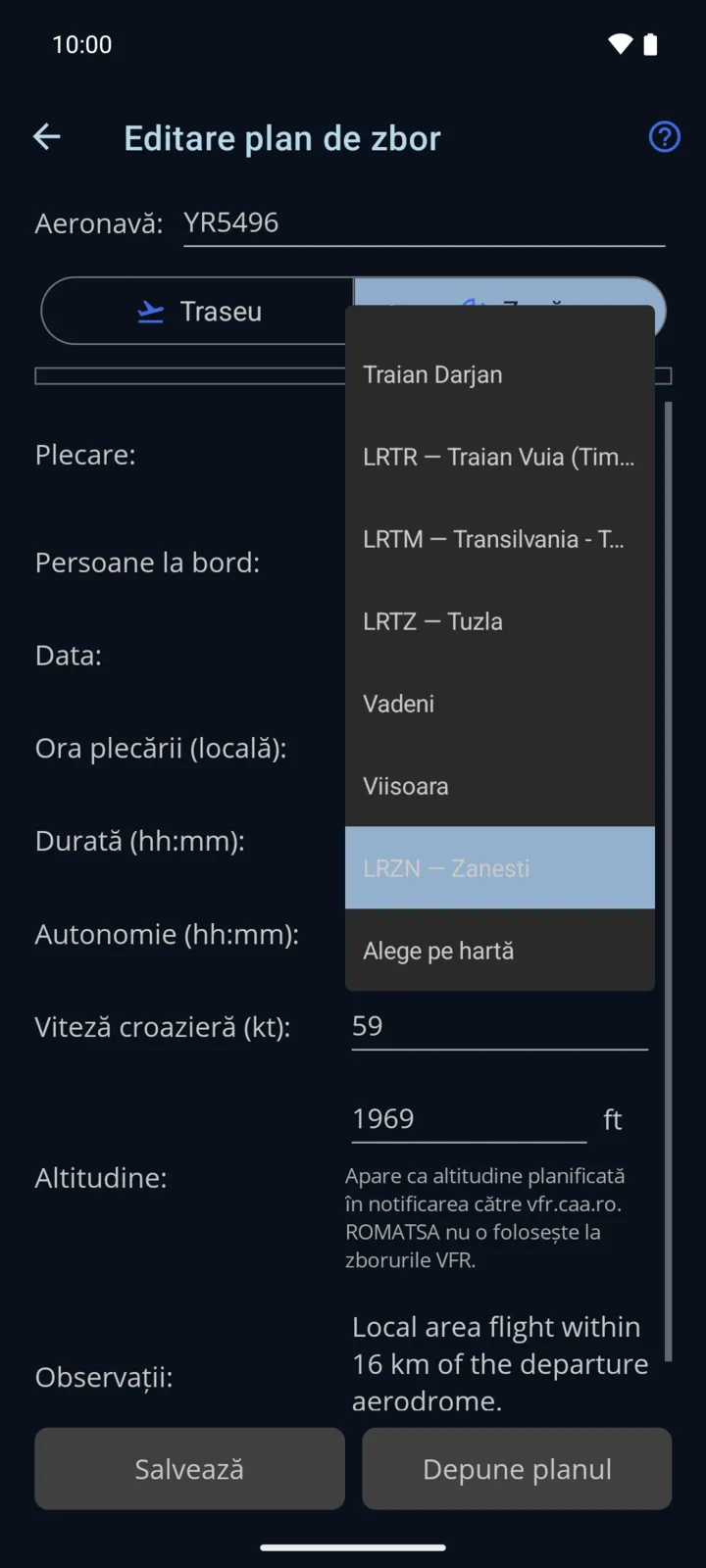
- Cum găsești un aerodrom. Fiecare câmp de aerodrom este o căsuță care filtrează pe măsură ce scrii (text sugerat: „Caută aerodrom/ICAO”): începe să scrii un cod ICAO sau un nume și alege dintre potriviri — lista le arată pe amândouă, de exemplu LRBV — Brasov-Ghimbav.
- „Alege pe hartă”. Fiecare selector de aerodrom (Plecare, Destinație și ambele Alternativ) se termină cu opțiunea Alege pe hartă. Alege-o când locul de care ai nevoie nu este în lista din aplicație — apoi îl vei poziționa tu pe hartă (vezi Salvarea și depunerea mai jos și pagina Harta rutei).
- Puncte intermediare. O listă cu punctele de pe rută, cu un antet care arată câte ai. Apasă + Hartă ca să adaugi puncte — asta deschide harta de construit rute (vezi mai jos), nu o fereastră. Fiecare rând de punct îi arată numele și coordonatele, cu butoanele Editează și Șterge. Când lista este goală, scrie „Încă nu ai waypoint-uri. Apasă „+ Hartă” ca să adaugi unul.”
Cum adaugi puncte pe hartă
Dacă apeși + Hartă, ajungi la harta de construit rute, unde pui câte puncte vrei, apăsând pe hartă, apoi apeși Finalizează planul ca să te întorci aici cu ele completate. (Trebuie să ai deja alese plecarea și destinația.) Vezi pagina Harta rutei pentru toate comenzile hărții.
Înapoi în formular, butonul Editează al unui punct existent deschide o fereastră mică, unde îi schimbi numele; Șterge îl scoate din rută. Ca un tronson să aibă propriul nivel, trage-l pe profilul terenului de pe hartă.
Zbor în formație
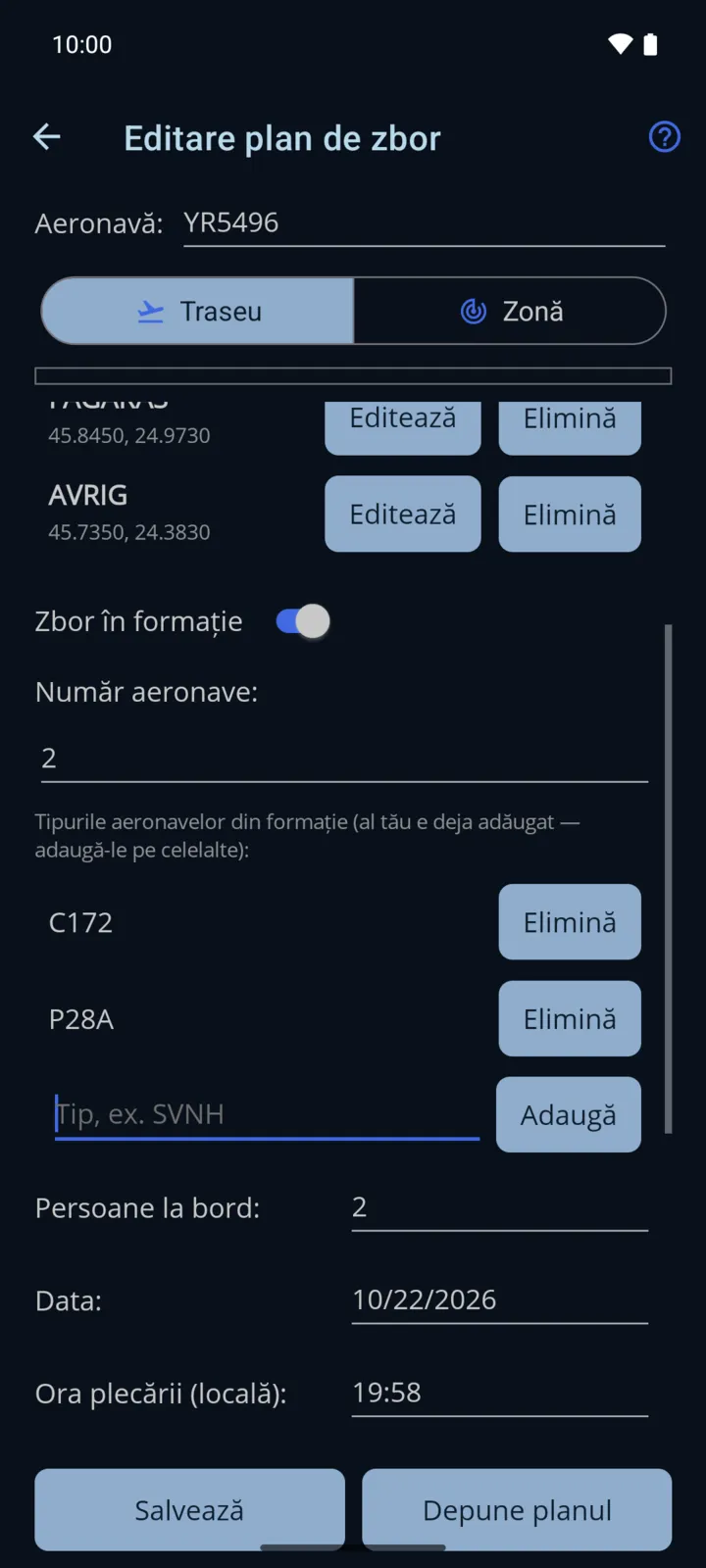
Sub lista de puncte — numai în modul Traseu — un comutator Zbor în formație declară că zbori în formație, ca planul să poată spune câte aeronave sunt și de ce tipuri.
- Număr aeronave. Între 2 și 99. Când pornești comutatorul, se pune pe 2, fiindcă o formație dintr-o singură aeronavă nu este o formație; orice iese din interval arată „Numărul de aeronave trebuie să fie între 2 și 99.” și blochează salvarea.
- Tipurile de aeronavă. O listă cu tipurile din formație. Tipul aeronavei tale este adăugat de aplicație când pornești comutatorul — indiciul scrie „Tipurile aeronavelor din formație (al tău e deja adăugat — adaugă-le pe celelalte)”. Scrie fiecare alt membru în căsuță (text sugerat: „Tip, ex. SVNH”) și apasă Adaugă; Șterge scoate un rând din listă.
- Ce scrii este pus în ordine. Intrările sunt trecute cu majuscule și curățate de tot ce nu este literă sau cifră — așa că
C-172este păstrat caC172— iar un tip care este deja în listă nu se adaugă a doua oară.
Salvarea și depunerea
În josul formularului sunt două butoane:
- Salvează. Păstrează planul ca ciornă, la care te poți întoarce și pe care o poți schimba mai târziu.
- Depune planul. Te întreabă la ce autoritate depui, apoi îți arată rezumatul acelei autorități, cu ce urmează să se trimită, și depune după ce accepți.
Ambele butoane cer un formular corect. Depunerea cere, în plus, un cont verificat la autoritatea pe care o alegi — pregătește-le întâi în pagina Profilul pilotului.
Planurile noi au ora de plecare pusă implicit cam peste o oră, iar depunerea cere să fie cu cel puțin o oră în viitor — dacă nu este, ajustează Data / Ora plecării înainte să depui.
Alegerea locului unde depui
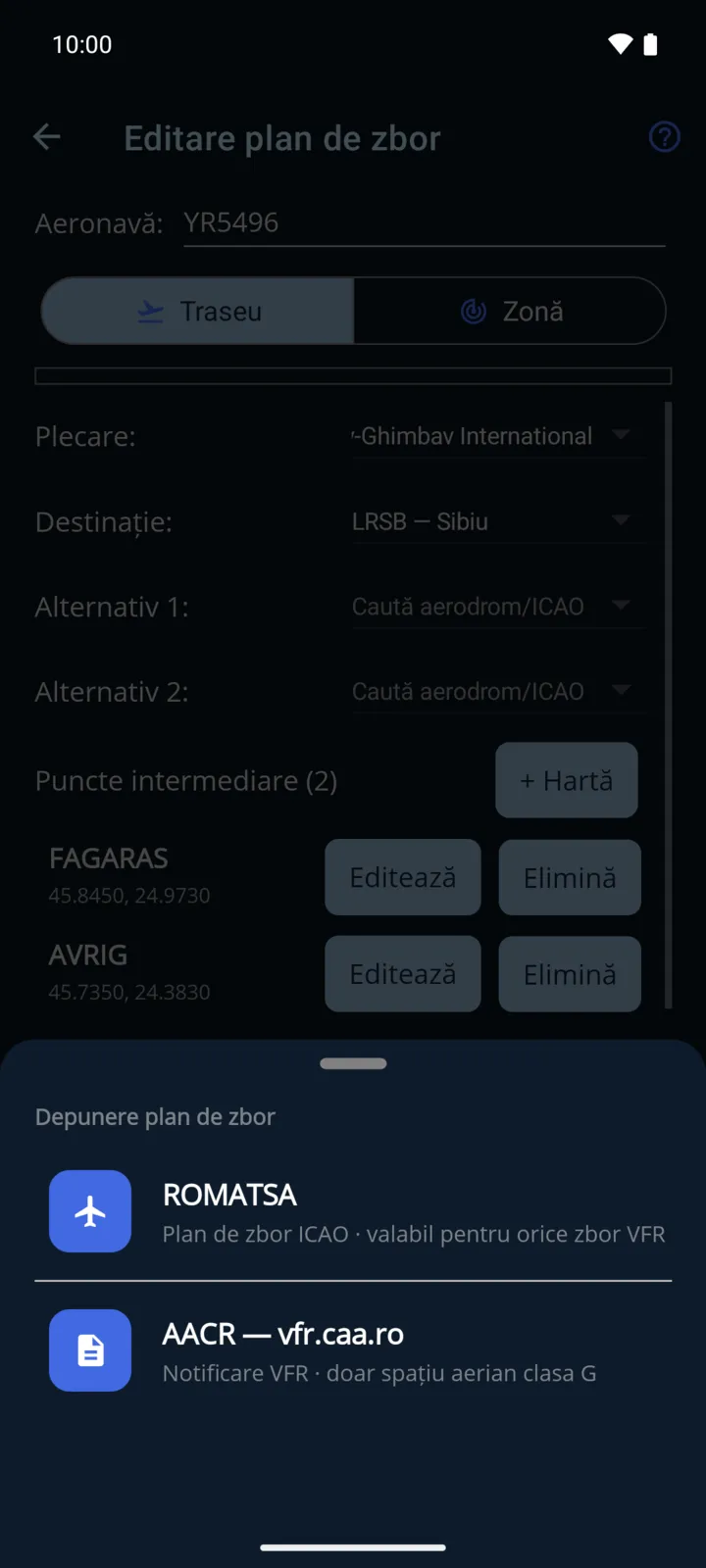
Dacă apeși Depune planul, se deschide de jos o fereastră „Depunere plan de zbor”, cu cele două canale pe ea:
- ROMATSA — „Plan de zbor ICAO · valabil pentru orice zbor VFR”. Planul de zbor ICAO obișnuit, depus prin flightplan.romatsa.ro. Este legal pentru orice zbor VFR, de aceea este pus primul.
- AACR — vfr.caa.ro — „Notificare VFR · doar spațiu aerian clasa G”. O notificare VFR depusă la Autoritatea Aeronautică Civilă Română, prin vfr.caa.ro. Nu este un plan de zbor ICAO și este valabilă numai pentru un zbor desfășurat în întregime în spațiu aerian clasa G — a hotărî dacă zborul tău se încadrează este treaba ta.
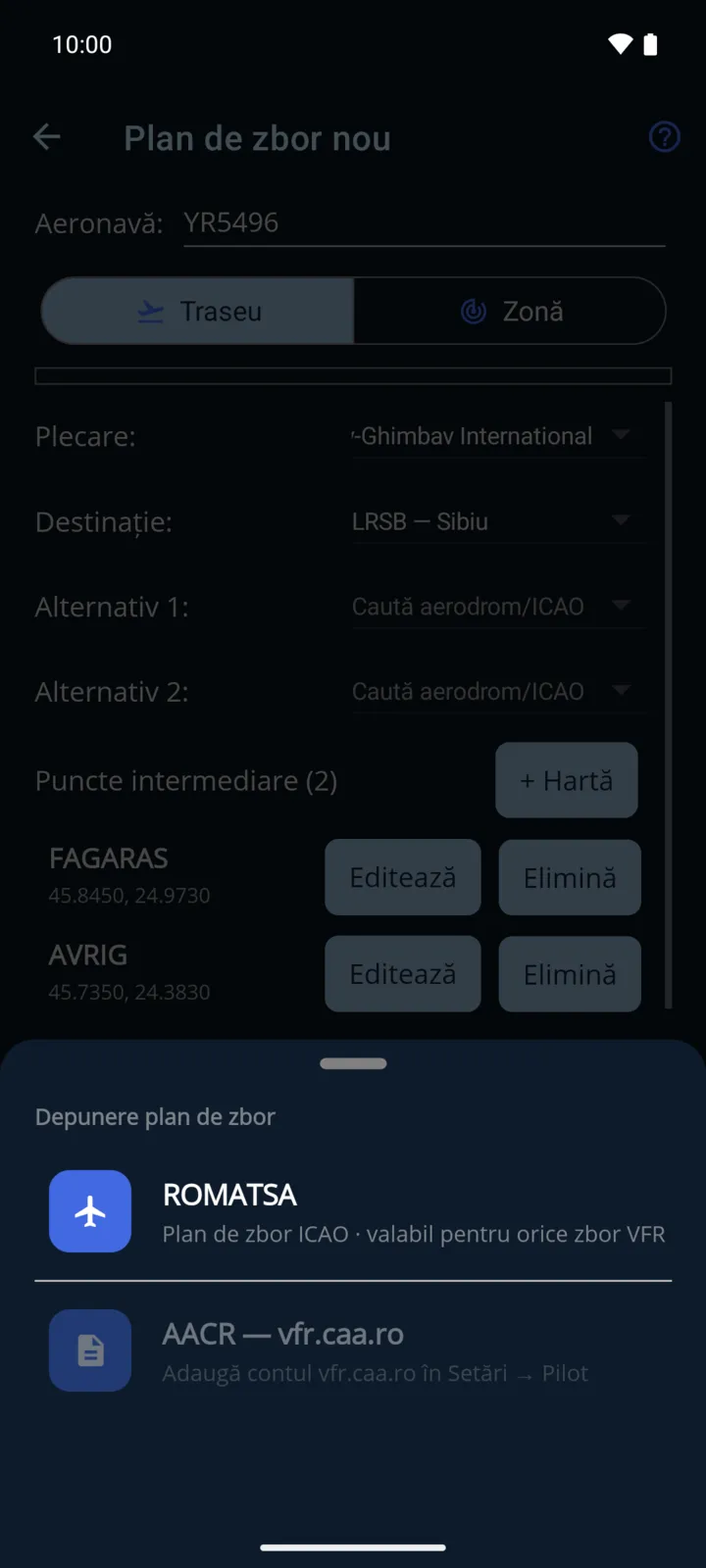
Ambele rânduri se văd întotdeauna. Un canal al cărui cont nu l-ai verificat încă apare estompat și nu răspunde, iar rândul lui scrie „Adaugă contul ROMATSA în Setări → Pilot” (sau „Adaugă contul vfr.caa.ro în Setări → Pilot”), ca să vezi că acel canal există și ce îi lipsește. Trage fereastra în jos sau apasă în afara ei ca să te retragi — nu se depune nimic până nu apeși un rând.
Confirmarea și ce se întâmplă după
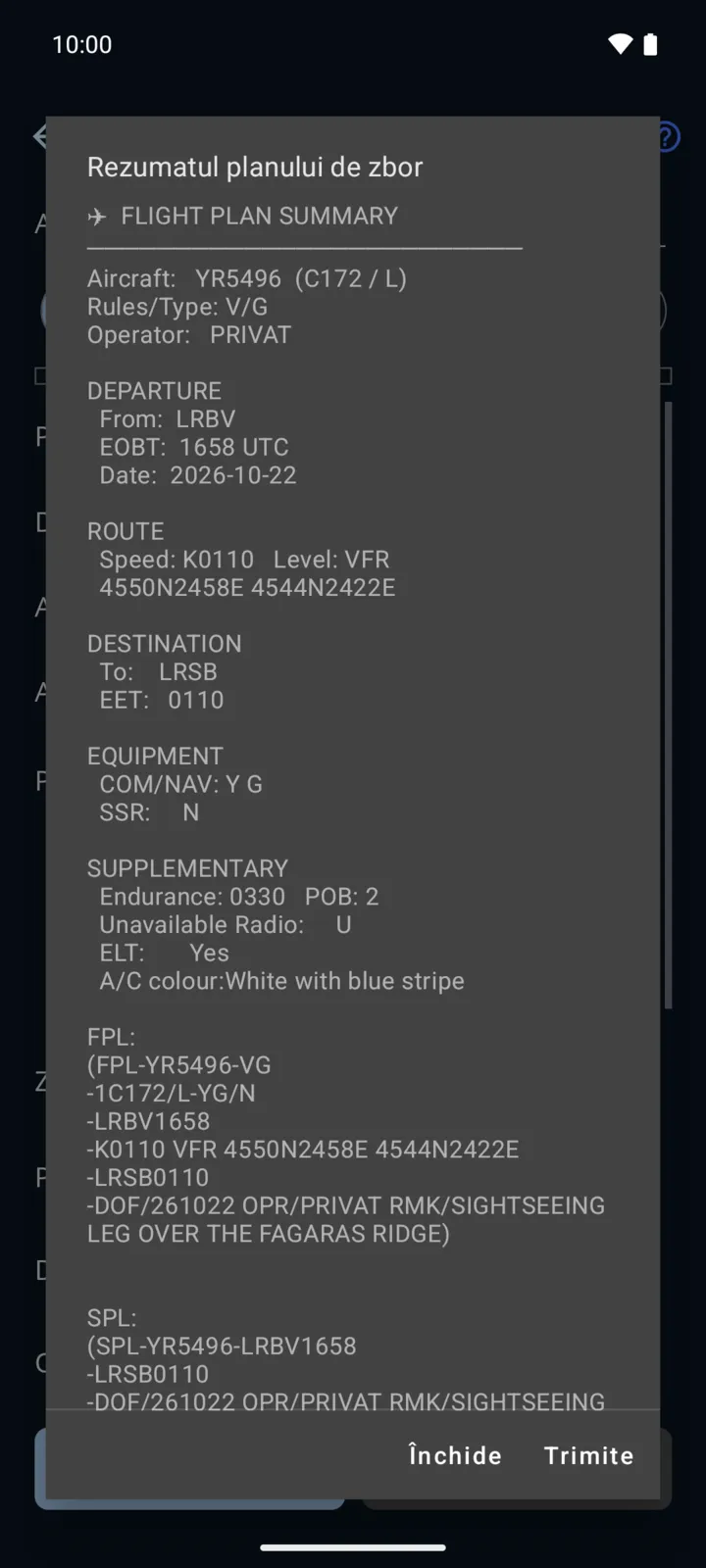
Oricare canal ai alege, aplicația îți arată exact ce urmează să trimită și așteaptă să apeși Trimite. Cele două arată diferit fiindcă sunt documente diferite: un plan de zbor ICAO asamblat, pentru ROMATSA, și un rezumat de notificare VFR în cuvinte simple, pentru AACR, care îți repune în față restricția de clasa G înainte să te hotărăști. Rezumatul în sine este în engleză, în orice limbă ar fi aplicația.
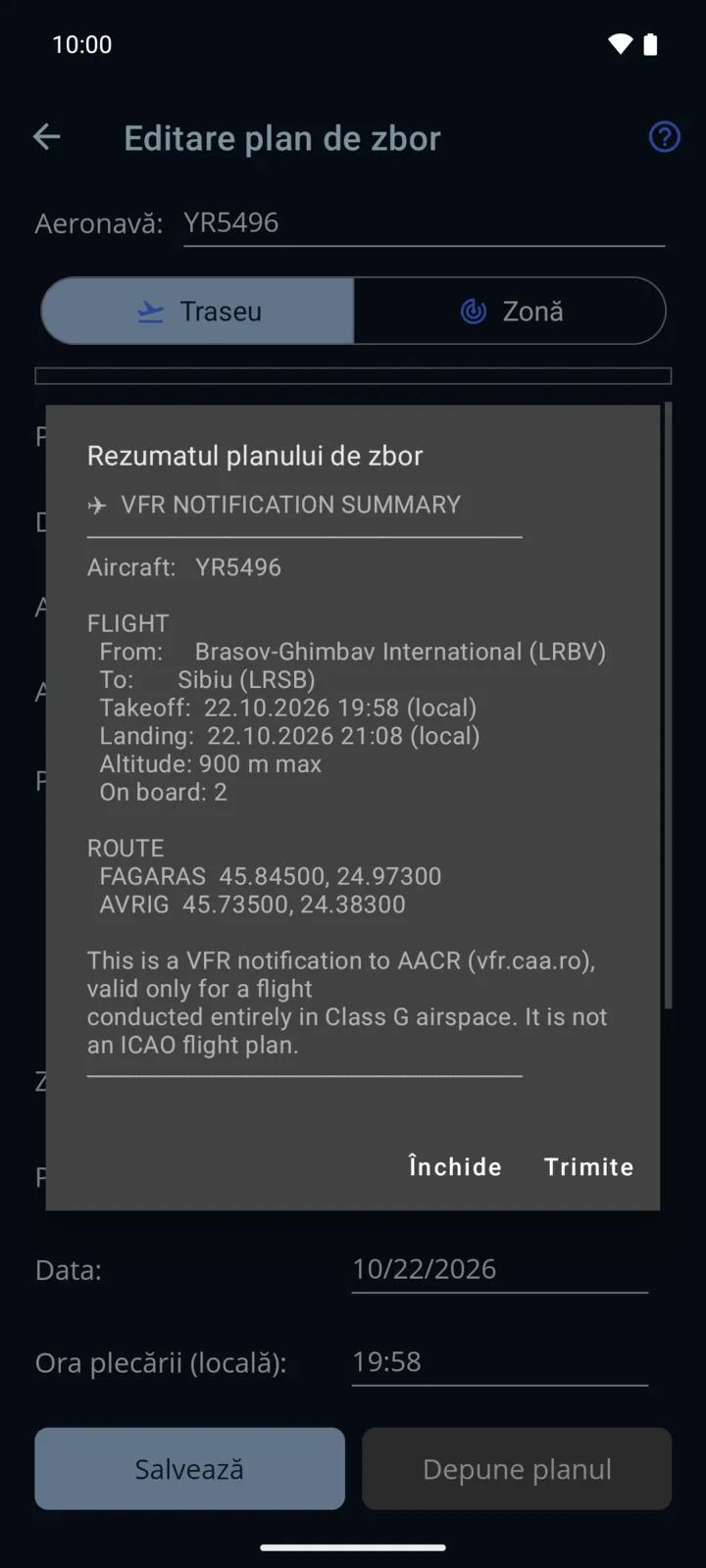
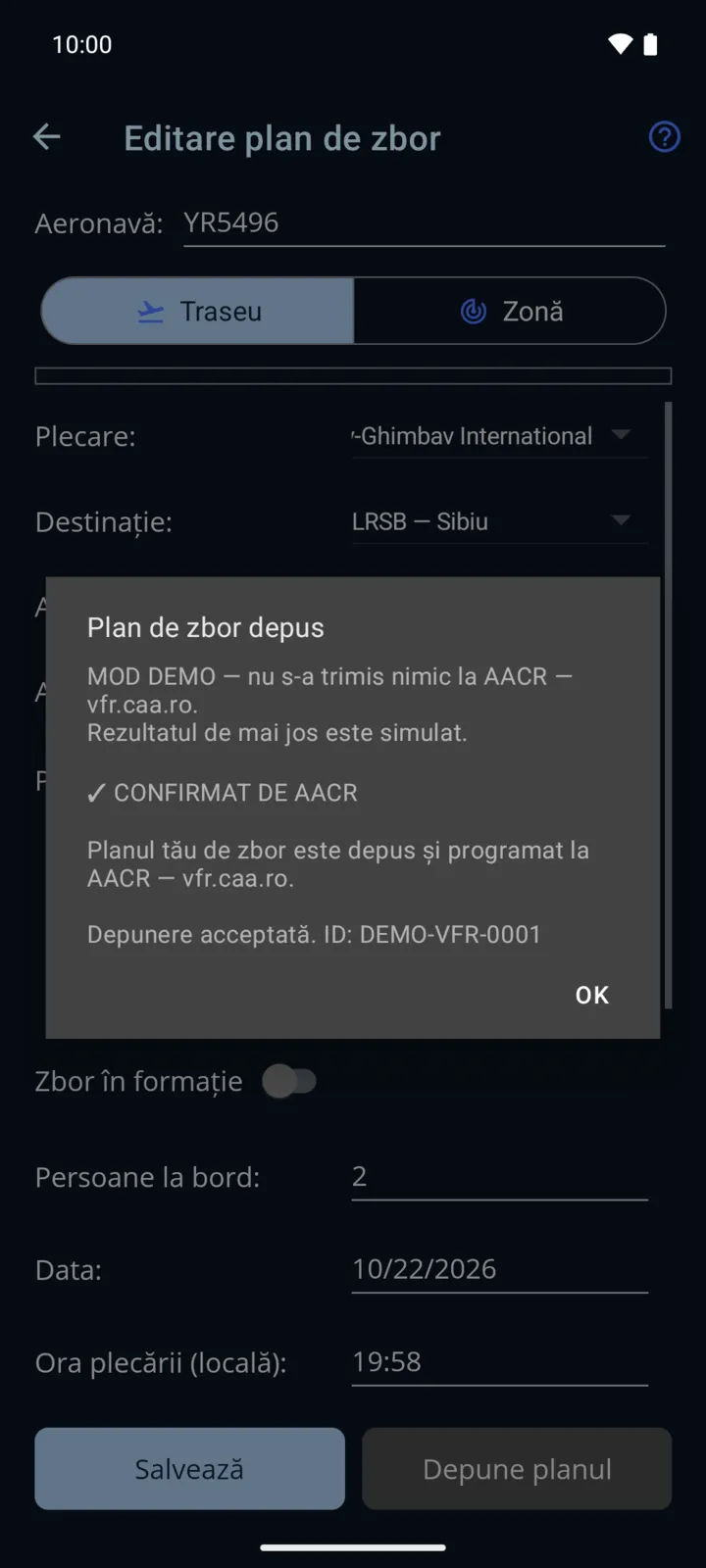
Dacă a mers, starea planului devine Depus, iar o notificare îți spune ce a zis autoritatea. Sunt trei răspunsuri posibile:
- ✓ CONFIRMAT DE … — aplicația a căutat planul în sistemul autorității imediat după depunere și l-a găsit. Nu mai ai nimic de făcut.
- ⚠ ACCEPTAT, DAR NEGĂSIT — depunerea ta a fost acceptată, dar aplicația nu a găsit planul când a căutat. Verifică tu însuți pe portal înainte să zbori.
- ⚠ EARLY ACCESS — ÎNCĂ NECONFIRMAT — aplicația nu a putut verifica, deci trebuie să o faci tu. Acesta este întotdeauna răspunsul la ROMATSA, care nu publică nicio stare a depunerii pe care aplicația să o poată citi: confirmă prin confirmarea proprie a ROMATSA (e-mail sau telefon), cum ai făcut mereu.
Dacă aplicația nu poate ajunge la propria ei verificare dinaintea depunerii, depune oricum și adaugă un mesaj „Atenție”, cu numele autorității.
O notă despre capturile de ecran: au fost făcute în modul demo, offline, al
aplicației, așa că, acolo unde o depunere reală ar arăta numărul de referință al autorității,
vei vedea unul de forma DEMO-…, iar deasupra notificării apare un rând
„MOD DEMO — nu s-a trimis nimic la …”. În rest, ecranele nu diferă cu nimic.
„Mergi la hartă” înainte de depunere
Dacă vreun aerodrom pe care l-ai ales este pus pe Alege pe hartă și încă nu a fost poziționat, butonul din dreapta scrie Mergi la hartă în loc de Depune planul. Apasă-l ca să deschizi harta, pune punctul (sau punctele) rămase și apasă Finalizează planul — înapoi în formular, butonul devine Depune planul și poți depune ca de obicei.
← Înapoi la manual · Urmează: Harta rutei →